
Vous utilisez déjà Odoo
19 ? L'intelligence artificielle est intégrée nativement dans votre
ERP : inutile d'attendre la version 20 pour en tirer parti. Nous
l'avons testée en conditions réelles sur une base de démonstration
Odoo 19.0 (connectée à OpenAI et Google). Voici ce qui fonctionne
concrètement, la règle d'or qui évite la majorité des erreurs, et
par où démarrer sereinement.
Ce que l'IA d'Odoo 19 sait faire
-
Interroger vos chiffres
en langage courant :
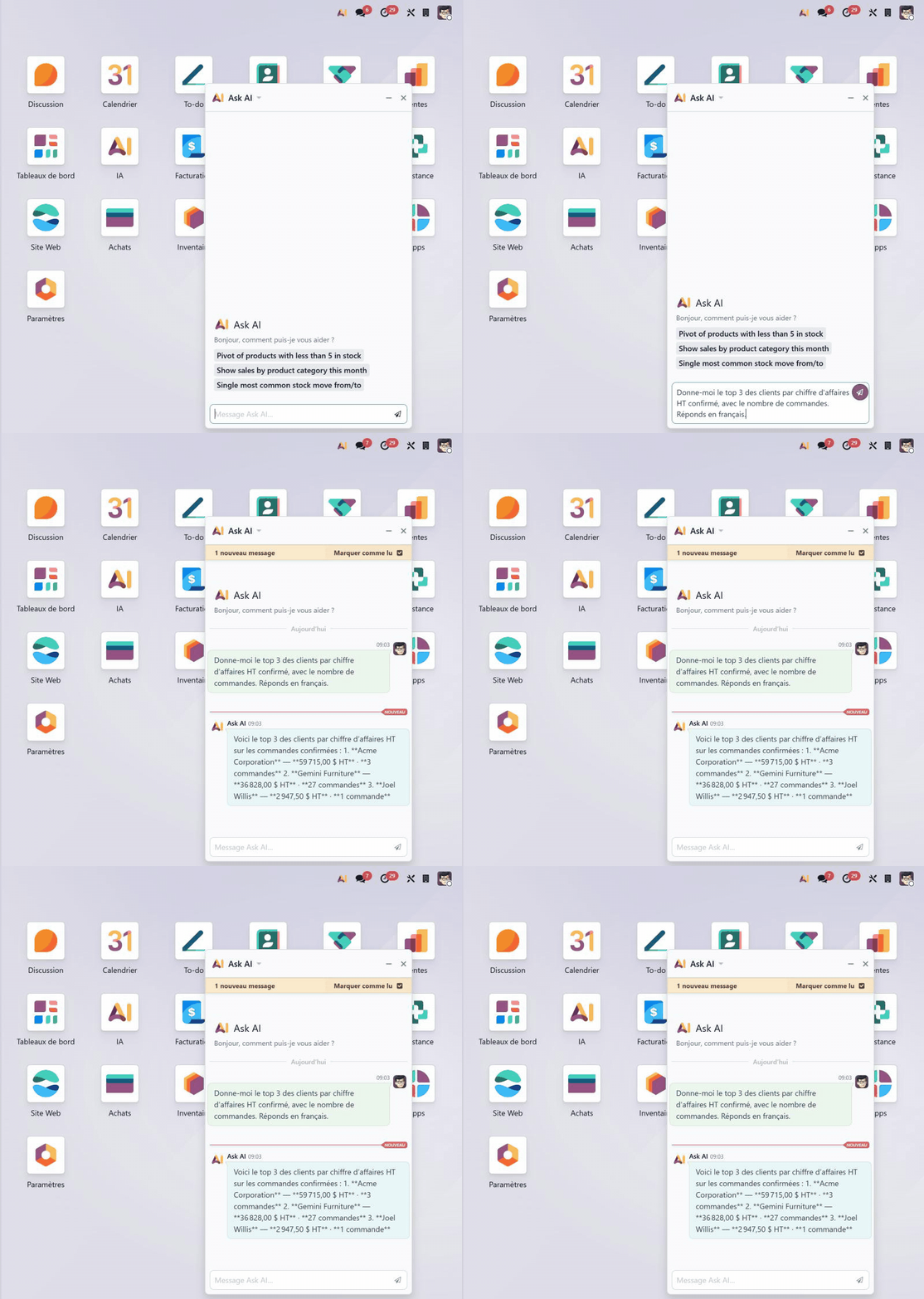
Observations : « Top 3 des clients par chiffre d'affaires confirmé » : réponse exacte obtenue en 30 secondes avec Ask AI. -
Résumer un dossier :
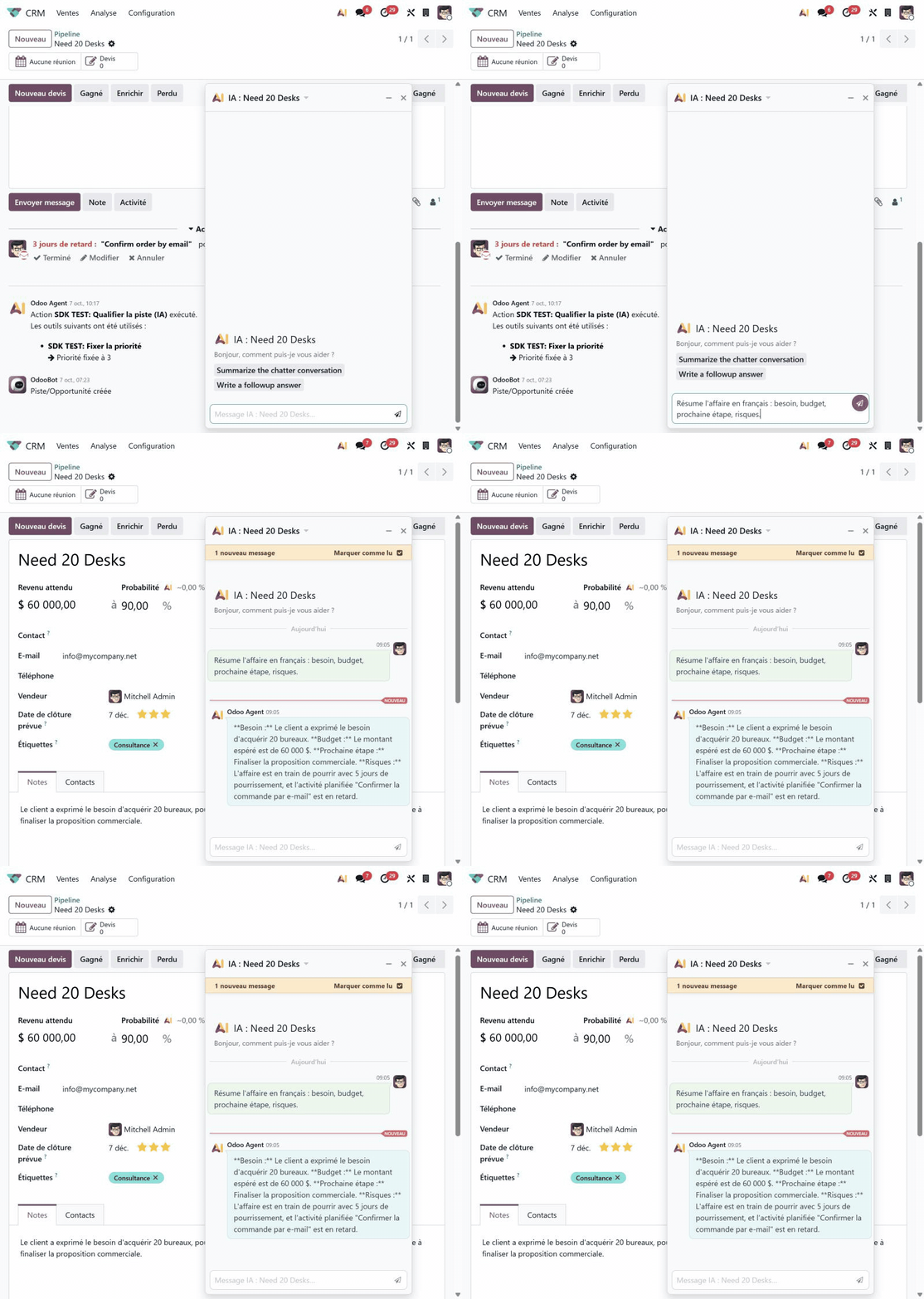
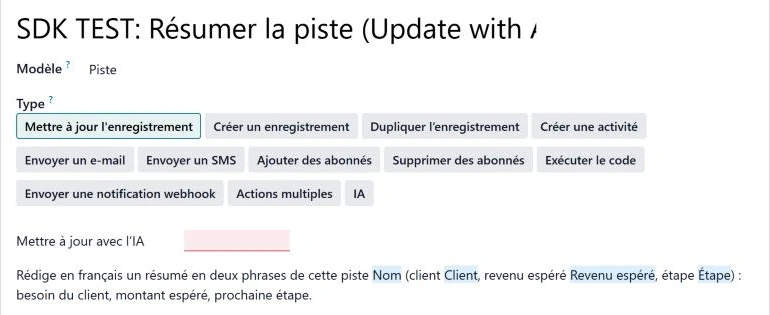
Observations : Sur une opportunité commerciale, synthèse des échanges générée en 2 secondes (bouton livré en anglais par défaut : à traduire). -
Rédiger vos messages :
Observations : Préparation de brouillons de relance, réponses clients et reformulations. -
Répondre à partir de
vos documents :
Observations : Une page web ajoutée comme source est indexée en moins de 20 secondes, puis citée dans la réponse. -
Compléter des champs
automatiquement :
Observations : Secteur d'activité, résumé, catégorie : remplis par une tâche planifiée. -
Exécuter des actions
simples :
Observations : Qualifier une piste, trier une demande entrante ou laisser une note dans le fil de discussion (chatter).
Usage concret |
Ce que nous avons observé lors de nos tests |
Interroger vos chiffres en langage courant |
« Top 3 des clients par chiffre d'affaires confirmé » : réponse exacte obtenue en 30 secondes avec Ask AI |
Résumer un dossier |
Sur une opportunité commerciale, synthèse des échanges générée en 2 secondes (bouton livré en anglais par défaut : à traduire) |
Rédiger vos messages |
Préparation de brouillons de relance, réponses clients et reformulations |
Répondre à partir de vos documents |
Une page web ajoutée comme source est indexée en moins de 20 secondes, puis citée dans la réponse |
Compléter des champs automatiquement |
Secteur d'activité, résumé, catégorie : remplis par une tâche planifiée |
Exécuter des actions simples |
Qualifier une piste, trier une demande entrante ou laisser une note dans le fil de discussion (chatter) |
Vos chiffres en langage courant avec Ask AI dans Odoo 19
Le résumé d'une opportunité commerciale généré en un clic
La règle d'or qui évite la plupart des erreurs
Par
défaut, un champ IA ou une action automatique ne
lit pas l'intégralité de la fiche.
L'outil reçoit uniquement votre consigne, accompagnée des données
que vous lui avez explicitement transmises via la commande
« /field ».
Nous avons fait le test avec exactement la même consigne, d'abord sans, puis avec les champs insérés :
-
Résumer une opportunité
à 60 000 $ :
Sans champ inséré : « Montant espéré à définir » (l'IA ne voit pas le montant).
Avec les champs insérés : Résumé exact, montant inclus. -
Fixer la priorité d'une
piste :
Sans champ inséré : Priorité inventée au hasard.
Avec les champs insérés : Priorité cohérente avec les données de la fiche.
Consigne donnée |
Sans champ inséré |
Avec les champs insérés (/field) |
Résumer une opportunité à 60 000 $ |
« Montant espéré à définir » (l'IA ne voit pas le montant) |
Résumé exact, montant inclus |
Fixer la priorité d'une piste |
Priorité inventée au hasard |
Priorité cohérente avec les données de la fiche |
Tests réalisés par Sudokeys sur une base de démonstration Odoo 19.0 (montants en dollars).
La
règle : montrez à l'IA ce dont elle a besoin
pour répondre.
Dans votre consigne, tapez « /field »
et sélectionnez chaque information utile : montant, client, étape,
description…
Insérer une donnée dans une consigne en tapant « / » puis le nom du champ
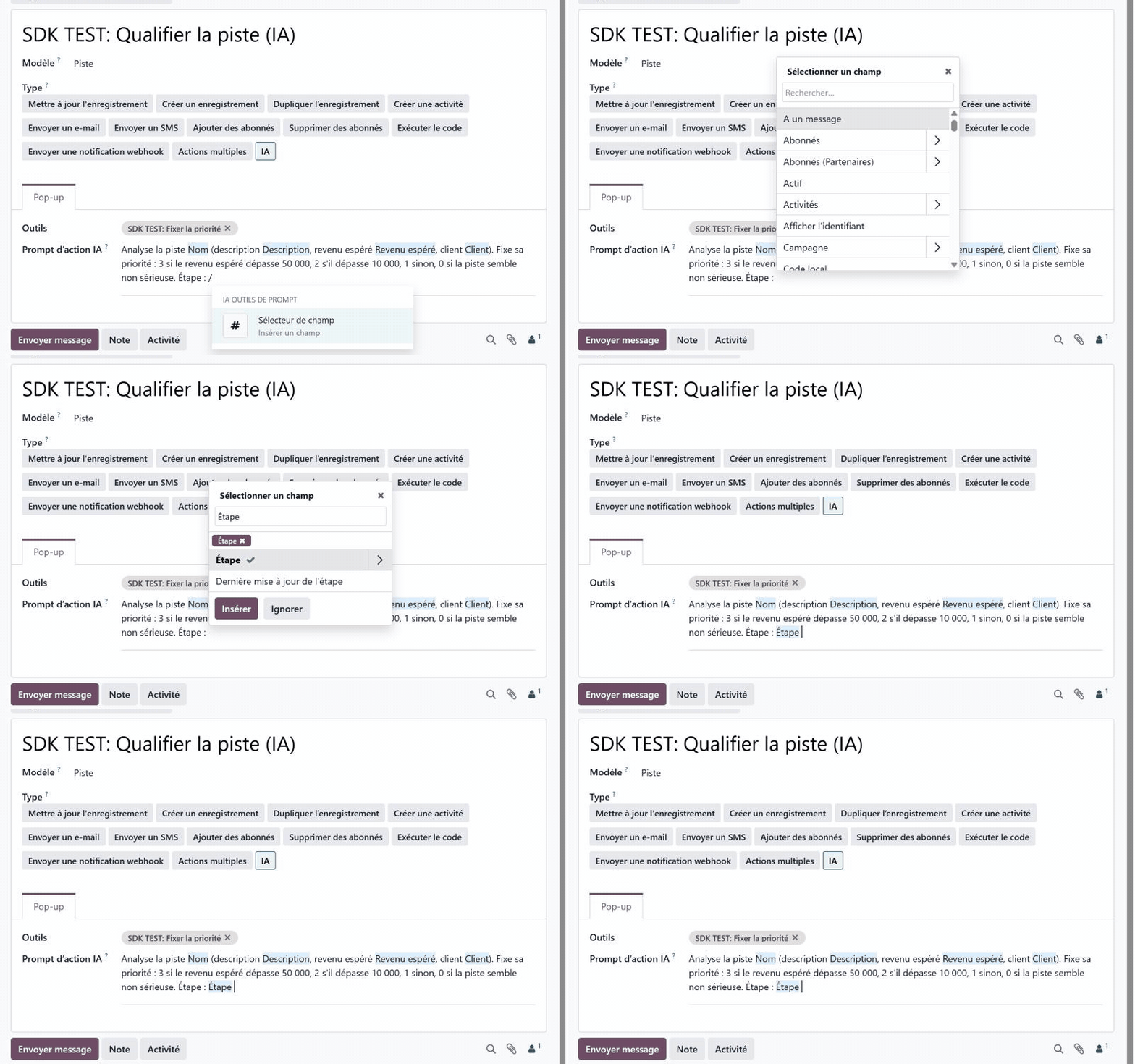
Les champs insérés, surlignés en bleu, sont les seules données visibles par l'IA
Les 5 pièges à connaître avant de déployer
Un échec n'est pas relancé.
Si un champ IA ne trouve pas de réponse, il reste vide et ne refait pas de tentative. Sur notre test de 12 fiches, 6 champs ont été remplis, dont 2 avec des valeurs inventées faute de données suffisantes.Aucune confirmation avant écriture.
Un outil d'écriture en Odoo 19 modifie la base immédiatement. Les règles importantes (plafonds, statut brouillon) doivent être paramétrés en amont.Peu de traçabilité.
Une modification effectuée par l'IA apparaît sous le nom de l'utilisateur connecté, et l'historique de conversation disparaît à la fermeture de la fenêtre. Seules les actions IA laissent une trace dans le fil de discussion (chatter).Les données masquées sont interprétées comme nulles.
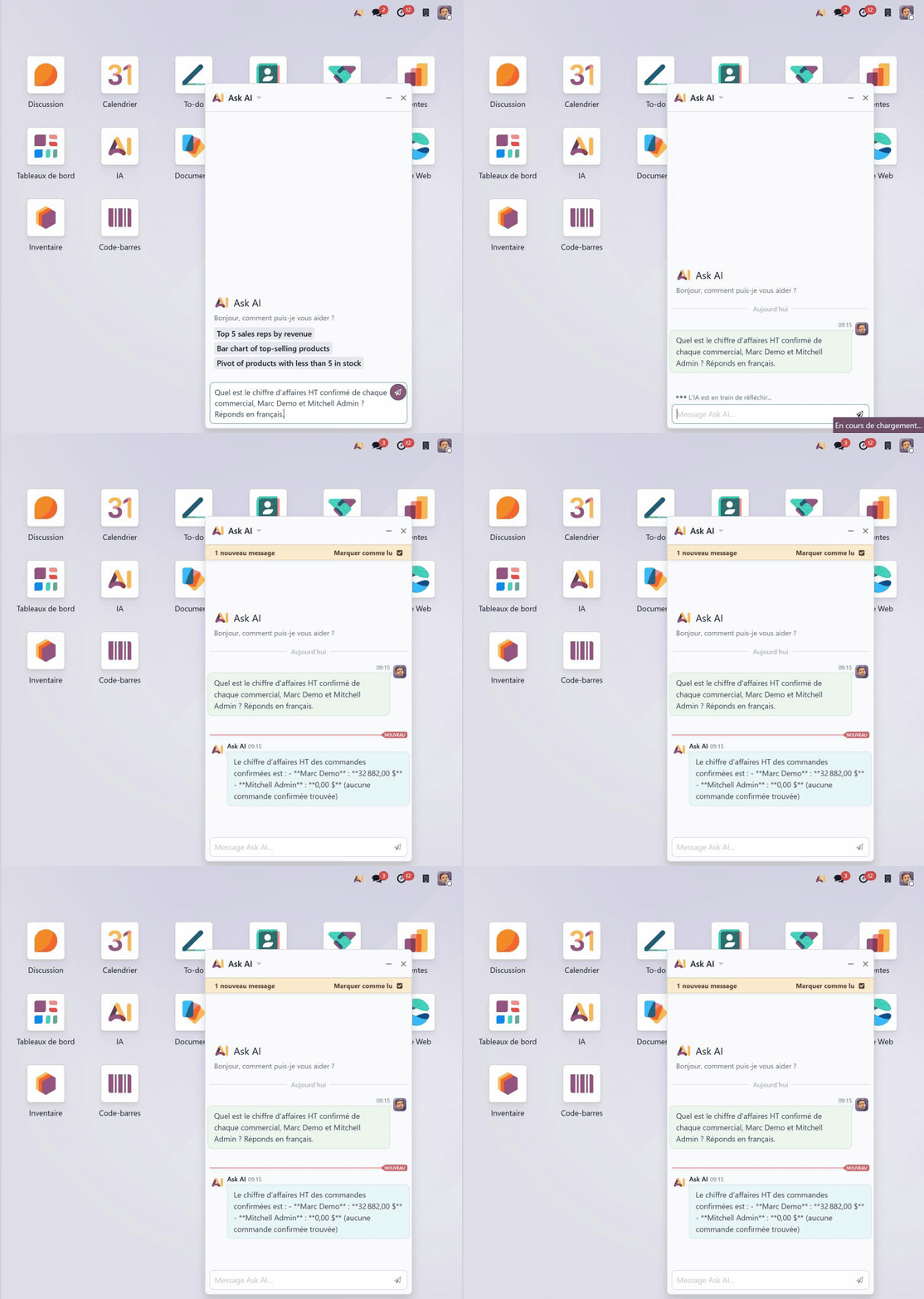
L'IA respecte strictement les droits d'accès de l'utilisateur. Lors de notre test, un commercial aux droits restreints a demandé le chiffre d'affaires d'un collègue : l'IA lui a répondu « 0,00 $ », alors que 7 commandes étaient bien confirmées.Le choix automatique du modèle impacte le coût.
Les options « ChatGPT (Auto) » ou « Gemini (Auto) » basculent vers des modèles plus avancés (et plus coûteux) selon la complexité de la demande. Le modèle réellement utilisé est visible dans la fiche de configuration de l'agent.
Un commercial aux droits limités obtient « 0,00 $ » pour les ventes de son collègue]
Un assistant qui connaît vos procédures
Un
assistant nourri de votre documentation répond aux questions de vos
équipes en citant systématiquement ses sources. Pour garantir des
réponses fiables :
Fournissez des documents courts et à jour, avec un seul sujet par fichier.
Activez la restriction aux sources dans les paramètres pour interdire à l'IA d'extrapoler avec ses connaissances générales.
Vérifiez que chaque source est bien indexé avant d'ouvrir l'accès aux utilisateurs.
Faites relire les premières réponses par le référent métier qui a rédigé la procédure.
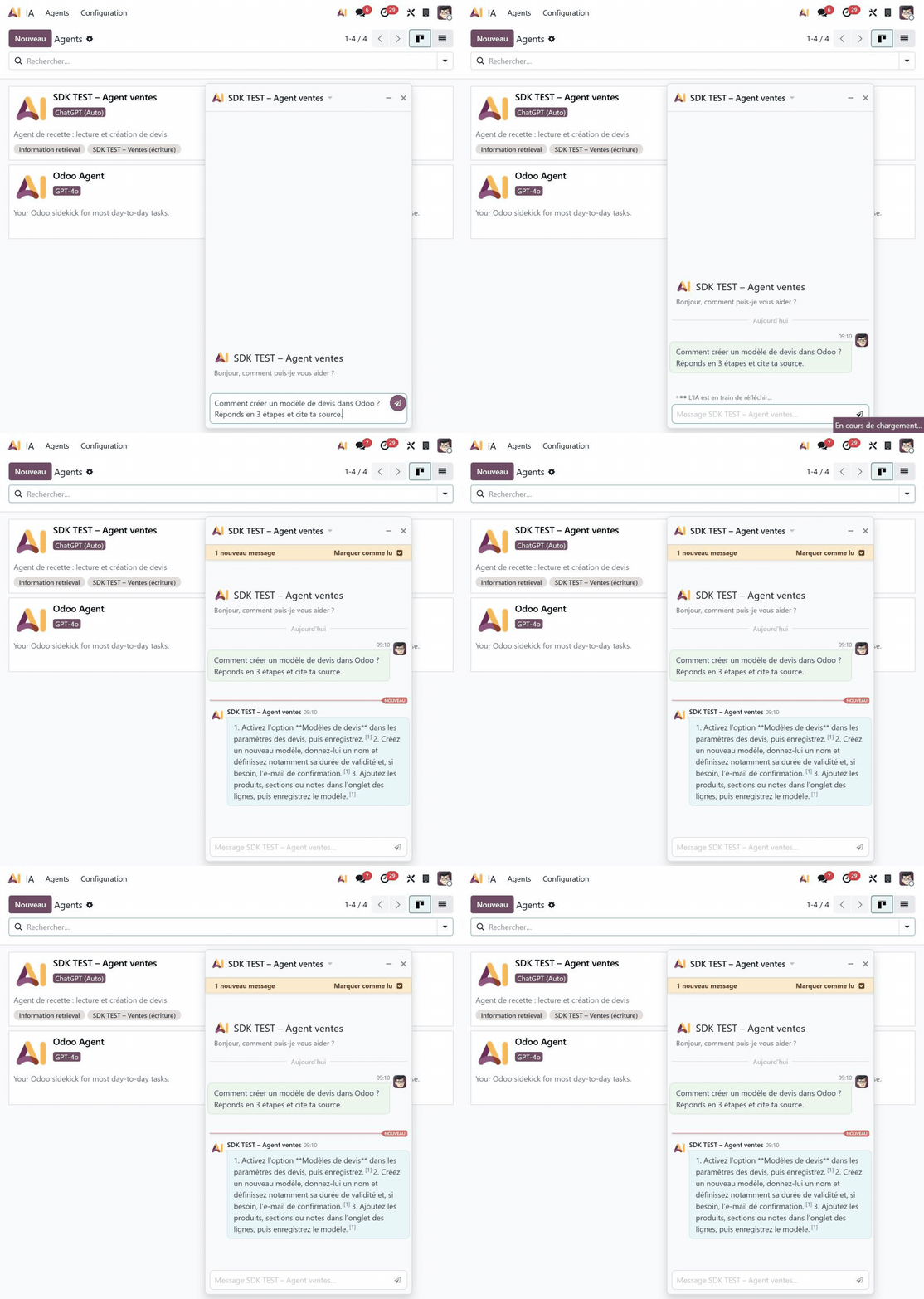
L'assistant répond à partir d'une procédure interne et cite sa source]
Par où commencer concrètement ?
Pour
déployer l'IA d'Odoo 19 sans friction, avancez par paliers :
Les statistiques en langage courant, pour permettre aux responsables d'interroger leurs chiffres rapidement.
Les résumés et brouillons d'e-mails, pour soulager les équipes commerciales et le support client.
Un assistant documentaire, branché sur vos procédures internes.
Les champs et actions automatisés, en dernier lieu, une fois vos consignes testées et vos droits d'accès vérifiés.
Côté
budget : en Odoo 19, l'IA générative est facturée directement
par OpenAI ou Google sur votre propre compte. Odoo n'affiche pas de
compteur de consommation : le suivi et la mise en place d'un plafond
mensuel se gèrent depuis le tableau de bord de votre fournisseur.
Pour
aller plus loin : découvrez notre comparatif IA d'Odoo 19 et 20 : ce qui change vraiment.
Vous souhaitez activer et paramétrer l'IA sur votre base Odoo 19 ?
De la connexion de vos clés
API au cadrage de vos premiers assistants métier, nos équipes vous
accompagnent pour obtenir des résultats fiables dès le premier
jour.
Contactez-nous
Méthodologie :
Tests réalisés par les
équipes Sudokeys le 07/10/2026 sur une base de démonstration Odoo
19.0 Enterprise (avec clés API OpenAI et Google, sans aucune donnée
client), complétés par une analyse technique des modules standards.